Za nastavitev Google Analytics 4 ustvarite lastnost GA4 s spletnim podatkovnim tokom, na spletno stran namestite Google tag (priporočamo prek Google Tag Managerja), nato pa uredite nastavitve, ki jih večina preskoči: Consent Mode, ključne dogodke, hrambo podatkov, filtre notranjega prometa in povezave z Google Ads, Search Console in BigQuery. Namestitev vzame nekaj minut. Od nastavitev pa je odvisno, ali boste številkam lahko zaupali čez leto dni.
Ta kontrolni seznam vse to pokrije po vrsti, za leto 2026. Universal Analytics je podatke nehal obdelovati julija 2023, zato je GA4 edini Google Analytics, ki še obstaja; če prevzemate staro postavitev, začnite z razdelkom o najpogostejših napakah na koncu.
Kaj morate določiti, preden nastavite GA4?
Deset minut načrtovanja prihrani kasnejšo prenovo:
- Kaj šteje kot uspeh? Nakup, zahteva za predstavitev, prijava na preizkusno obdobje, kvalificiran lead. To postanejo vaši ključni dogodki.
- Katere strani in aplikacije spadajo skupaj? Običajno ima podjetje eno lastnost; več domen, ki si delijo pot uporabnika (spletna stran in ločena blagajna ali aplikacija), naj si deli lastnost z merjenjem prek več domen (cross-domain tracking).
- Kdo je lastnik računov? Račun GA4 in vsebnik GTM naj bosta pod Google računom vašega podjetja, agencije in zunanji sodelavci pa naj dobijo dostop, ne obratno.
- Pravila poimenovanja. Določite, kako se poimenujejo dogodki in parametri (GA4 uporablja male črke s podčrtaji, na primer
generate_lead), in se jih držite. Nedosledna imena so eden najpogostejših razlogov, da poročila v GA4 postanejo neberljiva.
Kako ustvarite račun in lastnost GA4?
- Odprite Google Analytics in kliknite “Start measuring” (ali “Admin” › “Create” › “Account”, če račun že imate).
- Poimenujte račun, običajno po podjetju.
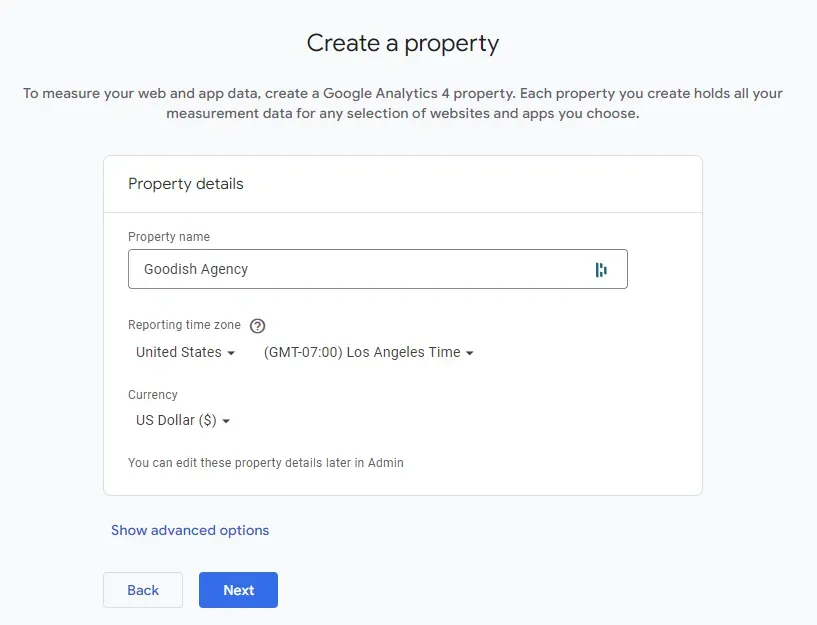
- Ustvarite lastnost: poimenujte jo in nastavite časovni pas in valuto poročanja (“Reporting time zone” in “Currency”), v katerih poročate. Vplivata na to, kako se štejejo dnevi in prihodki, zato ju pravilno nastavite že zdaj.
- Opišite podjetje (panoga in velikost) in izberite poslovne cilje. Ti vplivajo le na to, katera privzeta poročila vidite.
- Kot platformo izberite “Web”, vnesite URL strani in poimenujte tok. Izboljšano merjenje (“Enhanced measurement”) pustite vklopljeno: brez dodatne kode meri oglede strani, pomikanje, klike na zunanje povezave, iskanje po strani, ogledovanje videov, prenose datotek in interakcije z obrazci.
- Kopirajte “Measurement ID” (ID meritve, začne se z
G-). Potrebovali ga boste v naslednjem koraku.
Kako namestite GA4 prek Google Tag Managerja?
Google Tag Manager ni obvezen, a ga priporočamo: dogodki GA4, oznake oglasnih platform in nastavitve privolitev so na enem mestu, s preizkušanjem v predogledu in zgodovino različic. Če se z GTM šele spoznavate, na naši strani o Google Tag Managerju razložimo, kaj počne.
- V GTM odprite vsebnik in pojdite na “Tags” › “New”.
- Izberite vrsto oznake “Google Tag”. (Starejši vodiči, tudi prejšnja različica tega, omenjajo oznako “GA4 Configuration”; Google jo je leta 2023 nadomestil z Google tagom.)
- Measurement ID prilepite v polje “Tag ID”.
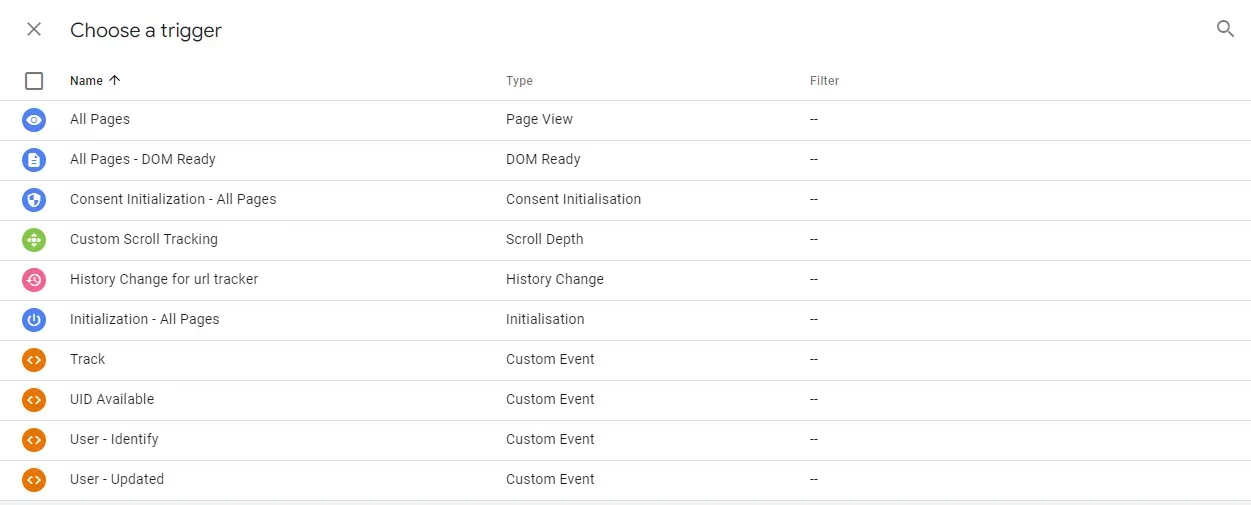
- Sprožilec nastavite na “Initialization – All Pages”, da se oznaka na vsaki strani naloži pred drugimi oznakami.
- Oznako jasno poimenujte (na primer “Google tag – GA4”), nato z “Preview” preverite, da se sproži, in s “Submit” objavite vsebnik.
Za dejanja, ki jih izboljšano merjenje ne pokrije, na primer zahtevo za predstavitev ali registracijo, dodajte oznake “Google Analytics: GA4 Event” z lastnimi sprožilci in parametri. Kako, pokaže naš vodič za merjenje dogodkov v GA4 (v angleščini).
Brez GTM: v GA4 pojdite na “Admin” › “Data streams” › vaš spletni tok › “View tag instructions” › “Install manually”, kopirajte odsek kode gtag.js in ga prilepite v <head> vsake strani (običajno v skupno glavo strani). Večina sistemov CMS in platform za spletne trgovine ima tudi polje ali vtičnik za Measurement ID. Deluje, a za vsak nov dogodek potem potrebujete razvijalca.
Katere nastavitve GA4 uredite takoj po namestitvi?
To je del seznama, ki ga večina postavitev preskoči.
| Nastavitev | Kje | Kaj narediti |
|---|---|---|
| Consent Mode v2 | Vaša pasica za privolitve (CMP) in GTM | Privzeta stanja privolitve nastavite, preden se sproži katerakoli oznaka, in izbire uporabnikov posredujte Googlovim oznakam. Za promet iz EGP je obvezen, če uporabljate občinstva ali merjenje Google Ads. |
| Hramba podatkov | “Admin” › “Data collection and modification” › “Data retention” | Privzeta 2 meseca spremenite na 14 mesecev, kar je največ za standardne lastnosti. Hramba omejuje, kako daleč nazaj sežejo raziskovanja (“Explorations”). |
| Notranji promet | “Admin” › “Data streams” › “Configure tag settings” › “Define internal traffic”, nato “Admin” › “Data filters” | Dodajte IP-naslove pisarne, nato filter notranjega prometa preklopite iz “Testing” na “Active”. |
| Neželena napotitvena mesta | “Configure tag settings” › “List unwanted referrals” | Dodajte domene ponudnikov plačil, orodij za rezervacije in vdelanih obrazcev, da si ne prisvajajo zaslug za konverzije. |
| Merjenje prek več domen | “Configure tag settings” › “Configure your domains” | Navedite vse domene na isti poti uporabnika. |
| Ključni dogodki | “Admin” › “Events” (ali “Key events”) | Označite le dogodke, ki ustvarjajo vrednost. GA4 je leta 2024 “konverzije” (“conversions”) preimenoval v “ključne dogodke” (“key events”). |
| Dimenzije po meri | “Admin” › “Custom definitions” | Registrirajte vsak parameter dogodka, o katerem želite poročati; neregistrirani parametri se v poročilih ne prikažejo. |
| User-ID | Podatkovni sloj vaše strani in Google tag | Če se ljudje prijavljajo, pošiljajte stabilen interni ID uporabnika, da GA4 lahko poveže njihove naprave. |
Katere izdelke povežete z GA4?
- Google Ads: uvozite ključne dogodke kot konverzije in delite občinstva. Brez te povezave Google Ads licitira samo na podlagi podatkov lastne oznake.
- Search Console: v GA4 prinese organske poizvedbe in ciljne strani (landing pages).
- BigQuery: vsak dan pošilja surove podatke na ravni dogodkov v Googlovo podatkovno skladišče. To je edini način, da ohranite celotno zgodovino tudi po izteku hrambe in GA4 povežete s podatki iz CRM ali produkta. Vklopite ga zgodaj, ker se izvoz začne šele z dnem, ko ga povežete. BigQuery Google zaračunava posebej, zato najprej preverite pričakovani obseg. Naš vodič za GA4 in BigQuery (v angleščini) gre še dlje.
Google signals je neobvezna funkcija; vklopite jo le, če jo pokrivata vaša politika zasebnosti in nastavitev privolitev.
Kako preverite, da GA4 deluje?
- Testirajte pred objavo: predogled GTM (Tag Assistant) pokaže, katere oznake se sprožijo na vsaki strani, “DebugView” v GA4 pa pokaže dogodke, ki prihajajo, skupaj z njihovimi parametri.
- Po objavi preverite “Realtime”: vaš lasten obisk bi se moral pojaviti v minuti ali dveh.
- Počakajte teden dni, nato preglejte podatke. Iščite:
- lastno domeno, ponudnike plačil ali orodja za rezervacije med napotitvenim prometom (“Referral”);
- nenavadno veliko neposrednega prometa (“Direct”), kar pogosto pomeni pokvarjeno merjenje prek več domen ali preusmeritve, ki odstranijo parametre UTM;
- ciljne strani “(not set)”, kar običajno pomeni dogodke, ki prispejo brez ogleda strani v isti seji;
- števila ključnih dogodkov, ki se ne ujemajo s CRM ali trgovino;
- nenadne skoke ali padce po napravi, brskalniku ali ciljni strani, ki jih nič ne pojasni.
- Spremembe zapišite. Spremembe merjenja in strani zabeležite z datumom (GA4 podpira opombe na časovnici, lahko pa vodite skupni dnevnik sprememb). Čez šest mesecev je to edini način, da pojasnite skokovito spremembo v podatkih.
Katere so najpogostejše napake pri nastavitvi GA4?
Pri pregledih vedno znova vidimo isto peščico:
- Hramba podatkov ostane na 2 mesecih, zato medletne primerjave v raziskovanjih niso mogoče.
- Oznaka je nameščena dvakrat (v temi in še enkrat v GTM), kar podvoji oglede strani in dogodke.
- Preveč ključnih dogodkov, na primer pomiki ali prijave na e-novice, zato Google Ads optimizira na poceni dejanja namesto na prihodke.
- Ni filtra notranjega prometa, zato obiski vaše ekipe napihnejo angažiranost in konverzije.
- Consent Mode manjka ali je napačno nastavljen, zato se podatki obiskovalcev iz EGP, ki so privolitev dali, izgubijo ali oglaševalske funkcije nehajo delovati.
- Vrednosti e-trgovine se ne ujemajo s trgovino, običajno zaradi manjkajočih ID-jev transakcij ali dogodkov nakupa, ki se sprožijo ob ponovnem nalaganju strani.
- Nihče ne testira po spremembah strani. Prenova ali nova blagajna neopazno pokvari sprožilce. Ključne dogodke ponovno preverite po vsaki objavi.
Odprava teh napak je v analitiki pogosto najhitrejša zmaga. Pri Hemptouchu so popravki analitike in prenova bloga v šestih mesecih dvignili stopnjo konverzije z 0,5 % na 2 %, deloma zato, ker je ekipa končno videla, kje obiskovalci odpadejo.
Pogosta vprašanja
Ali za nastavitev GA4 potrebujemo Google Tag Manager?
Ne. Odsek kode gtag.js lahko prilepite v glavo strani. GTM je kljub temu za večino podjetij boljša izbira, ker lahko vsak poznejši dogodek, oznako oglasne platforme in pravilo za privolitve dodate brez spreminjanja kode strani.
Koliko časa traja, da se podatki pojavijo v GA4?
Realtime in DebugView pokažeta podatke v nekaj minutah. Obdelava standardnih poročil lahko traja do dan ali dva, zato postavitve ne ocenjujte že prvo popoldne.
Ali lahko stare podatke iz Universal Analytics prenesemo v GA4?
Ne. Universal Analytics je podatke nehal obdelovati leta 2023, njegov vmesnik in API pa sta bila medtem ugasnjena. GA4 začne zbirati z dnem namestitve, kar je še en razlog, da hrambo in izvoz v BigQuery nastavite že prvi dan.
Ali naj GA4 nastavimo sami ali najamemo strokovnjaka?
Osnovna namestitev je razumna naloga za samostojno delo. Consent Mode, merjenje prek več domen, e-trgovina in zanesljiva postavitev ključnih dogodkov so mesta, kjer pri večini samostojno postavljenih lastnosti gre kaj narobe. Naš vodič o tem, kaj dela svetovalec za GA4 (v angleščini), pokaže, kdaj se zunanja pomoč izplača, naša storitev svetovanja za GA4 pa zajema preglede in postavitve.
Če želite, da vašo postavitev pogleda še nekdo, nam pišite.